云手机网页版 excel数据透视表怎么做?
1、Excel数据透视表怎么做?
一开始,我们来讲讲基本的操作,数据的透视表能够使你的数据变为可视化,去查看的时候会变得更为清晰易懂,。
此功能处于excel表格的插入选项卡内,点击【插入】按钮,于左侧选取【数据透视表】或者【推荐的数据透视表】,这两项功能均可为你的表格打造一个可视化的数据透视表。
1.1选择【数据透视表】
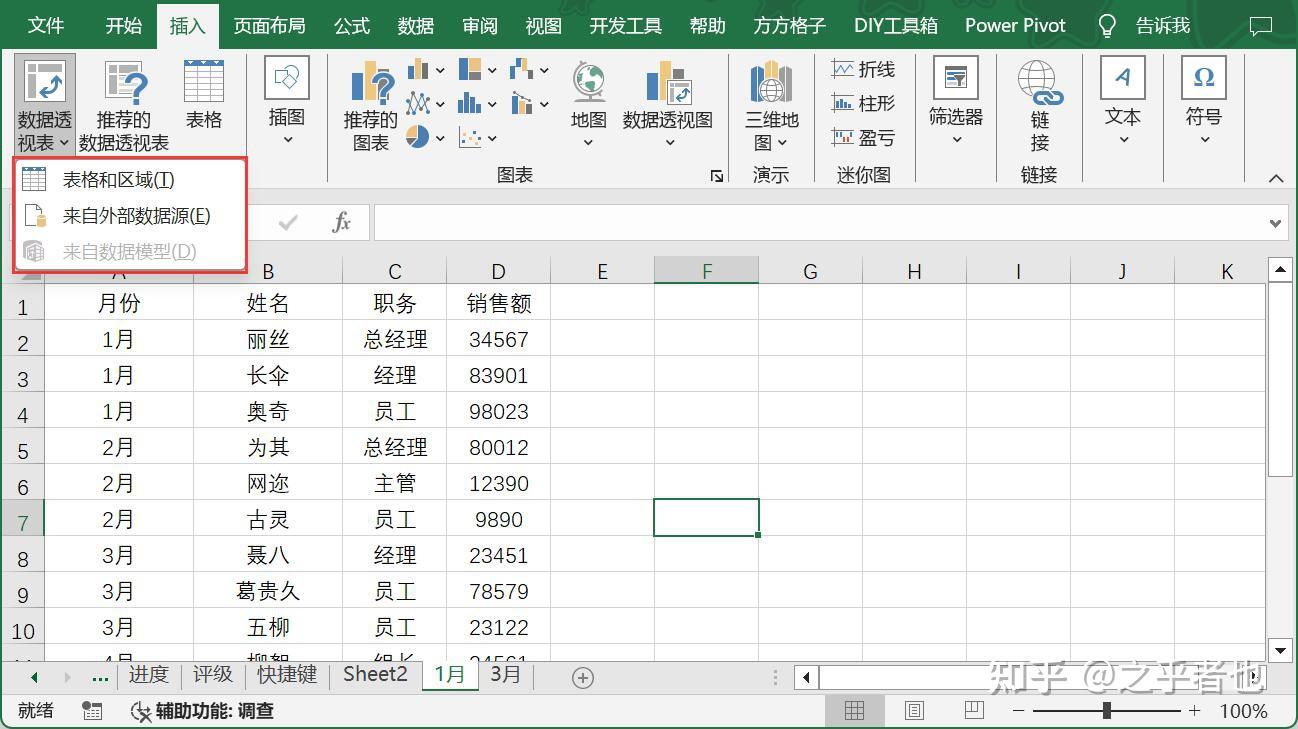
在数据透视表当中,存在着两个选项,一个是表格,一个是区域,或者是源自外部的数据源。
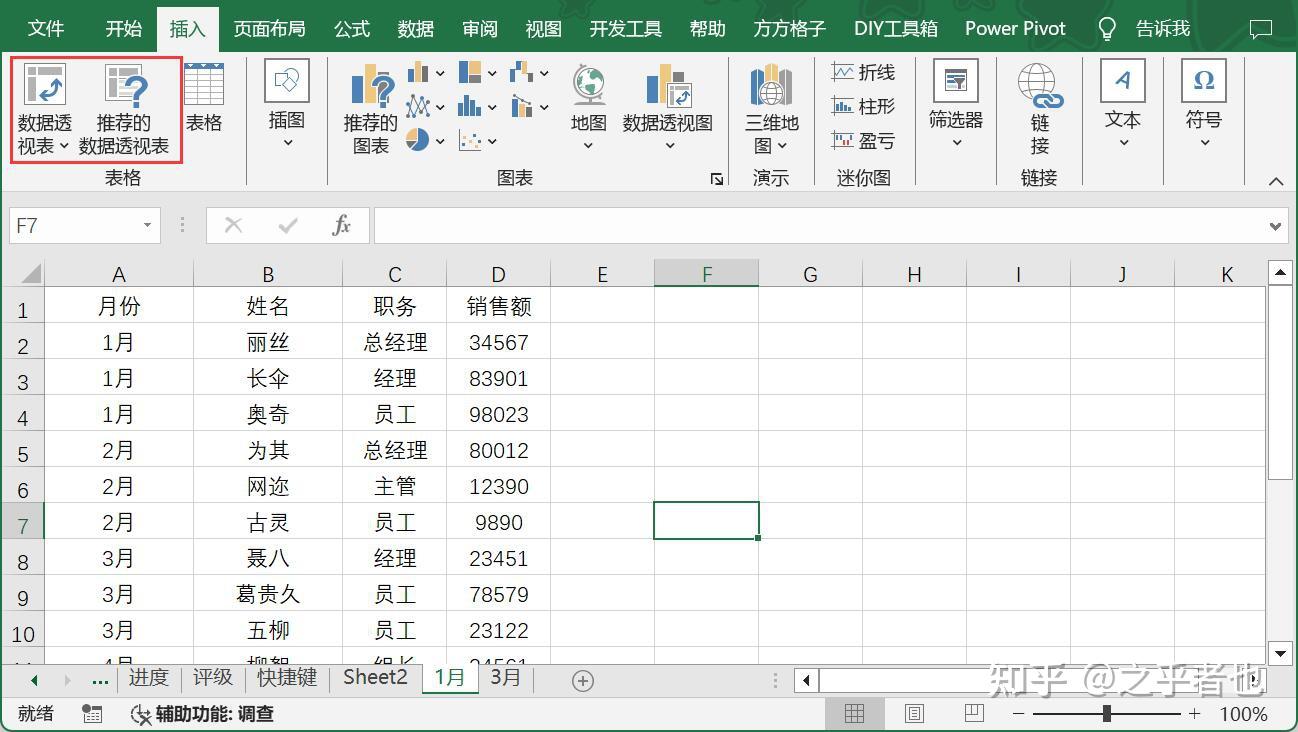
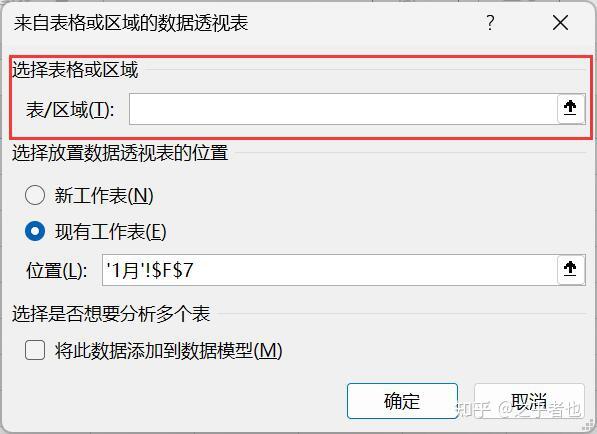
如果,你直接点击该功能键,那么,会默认第一个选项“表格和区域”,在打开的对话框里,你要选择表格或区域,你能够点击输入框右侧的向上箭头,而后拖动光标选择数据源,选择完毕后,按回车键,返回到创建数据透视表的对话框 。
而后,你将要挑选放置数据透视表的所在之处:分别是新设工作表,或是现存工作表方面抉择其一。要是选新设工作表,它会自主性地打造出一张新语表格用来放置你的数据透视表,要是选现存工作表这项,那么则要选取一个放置区域在里头(光标所放置的那个位置)。
当你点击【确定】按钮——此按钮在位置1.1.4处——的时候,一个数据透视可以被就此加以创建起来了。在此所创建出现那种表格呢它可又是空着放置状况的。而必须还要另外由你从中在左侧位置的【数据透视表字段】内部之处情形方面去设定出要求显示呈现相应的数据部分段落出来呢。
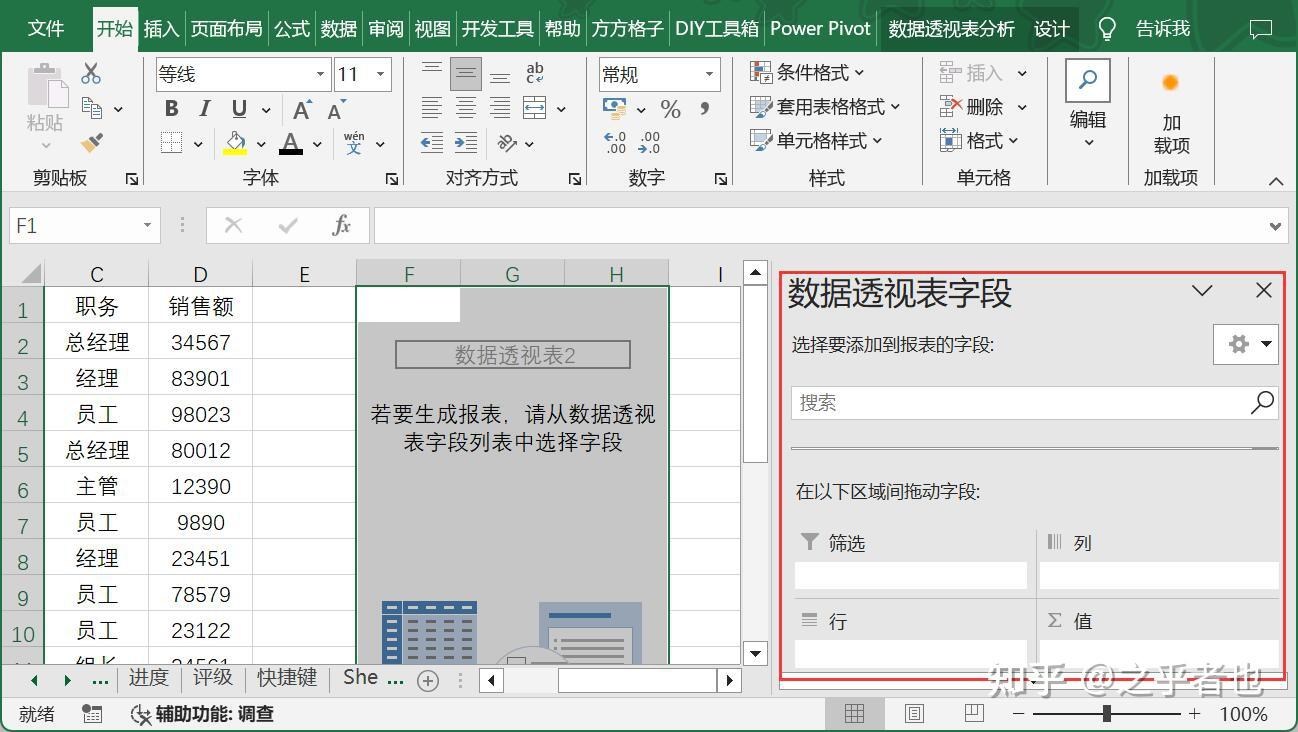
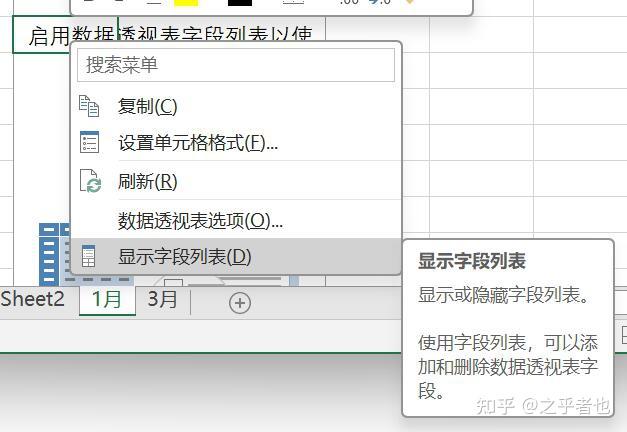
你能够把光标放置在数据透视表区域那儿,而后点击右键,以此实现显示或者隐藏数据透视了的表字段 。
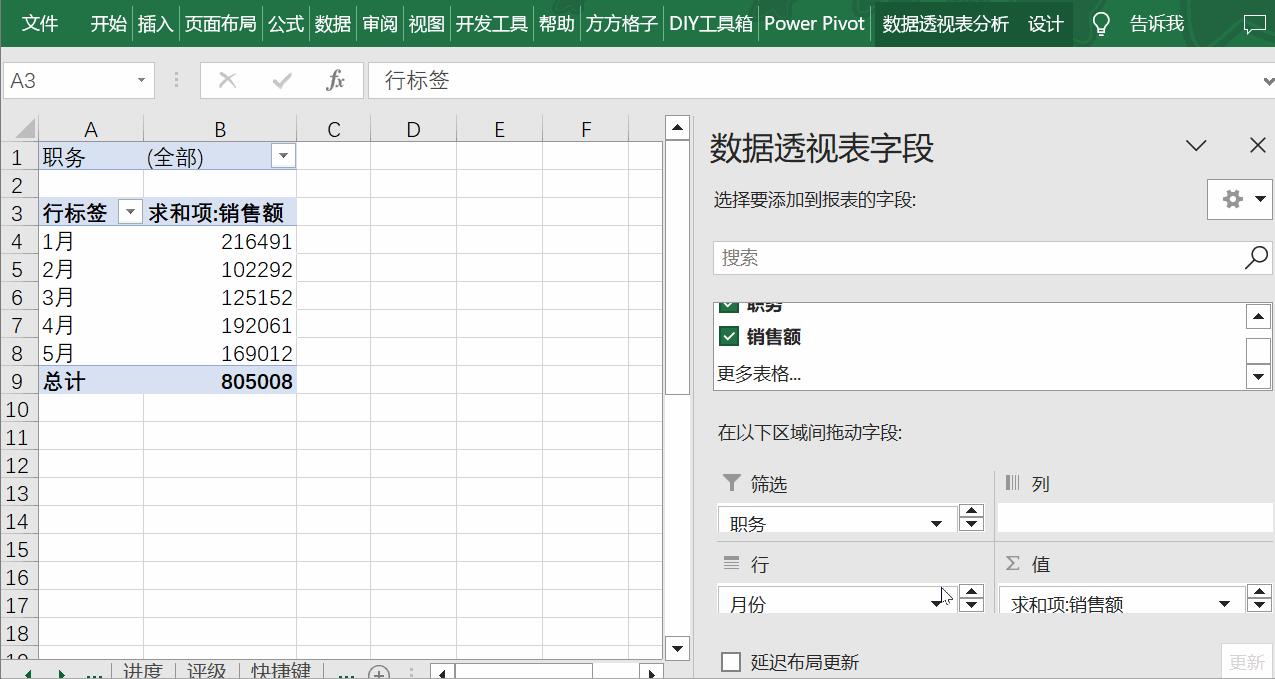
要确定你所想要去筛选出来的相应内容,这之后我们能看到此处存在一个例表,要是想要依照月的维度筛选出对应职务的销售额所占的比值。
若要获得每一个职务的销售情况,则可把【月份】拖动至【筛选】区域 ,把【职务】拖动到【行 】 ,把【销售额】拖动到【值】就成 。如此这般即可 。
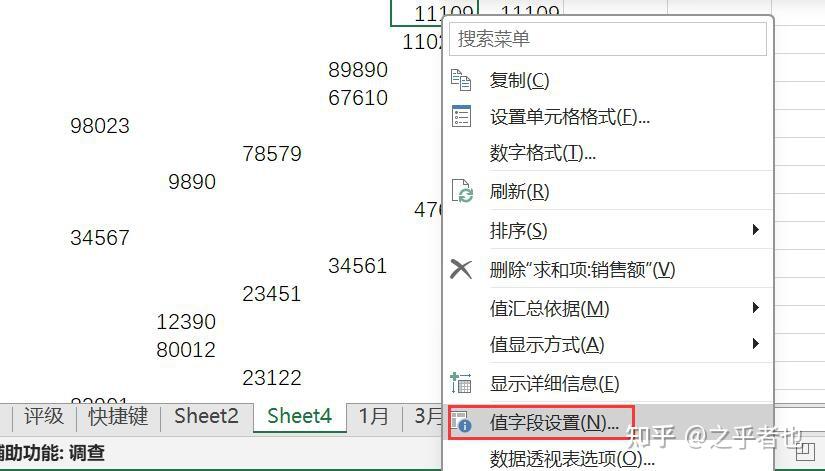
在1.1.8里呢,你能够于每一个【字段】靠右边的地方实施,点击那个向下的箭头来开展设置。要是在【值】右边点击向下箭头,从中挑选【值字段设置】,这样子就能够把值字段设置对话框给打开。
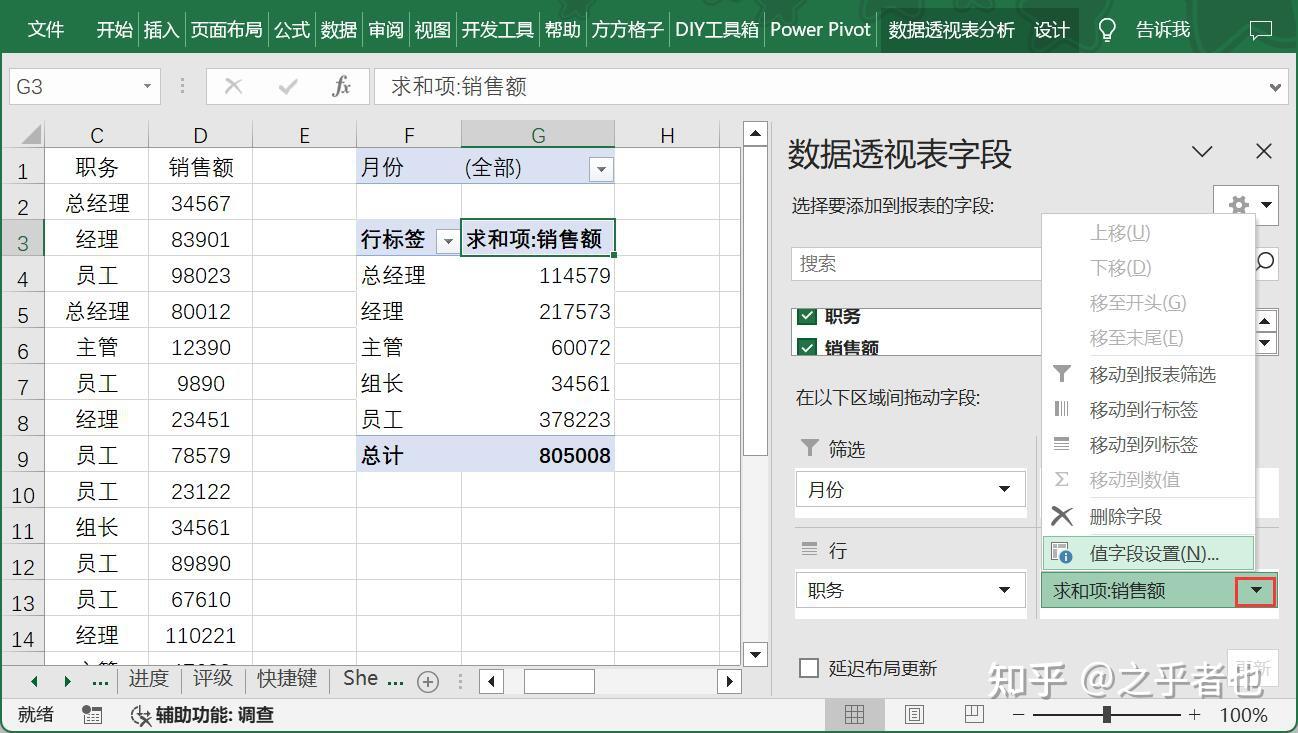
1.1.9 在弹出的对话框里头,你能够设置值的汇总方法,比如说求和、计数、平均值、最大值、最小值诸如这般等等。

1.2选择【推荐的数据透视表】
倘若你挑选【推荐的数据透视表】,那么我们能够省去拖动的步骤,你能依据自身需求,直接于推荐的数据透视表内,选择契合条件的表格,诸如求和、计数、按月筛选这些等等。
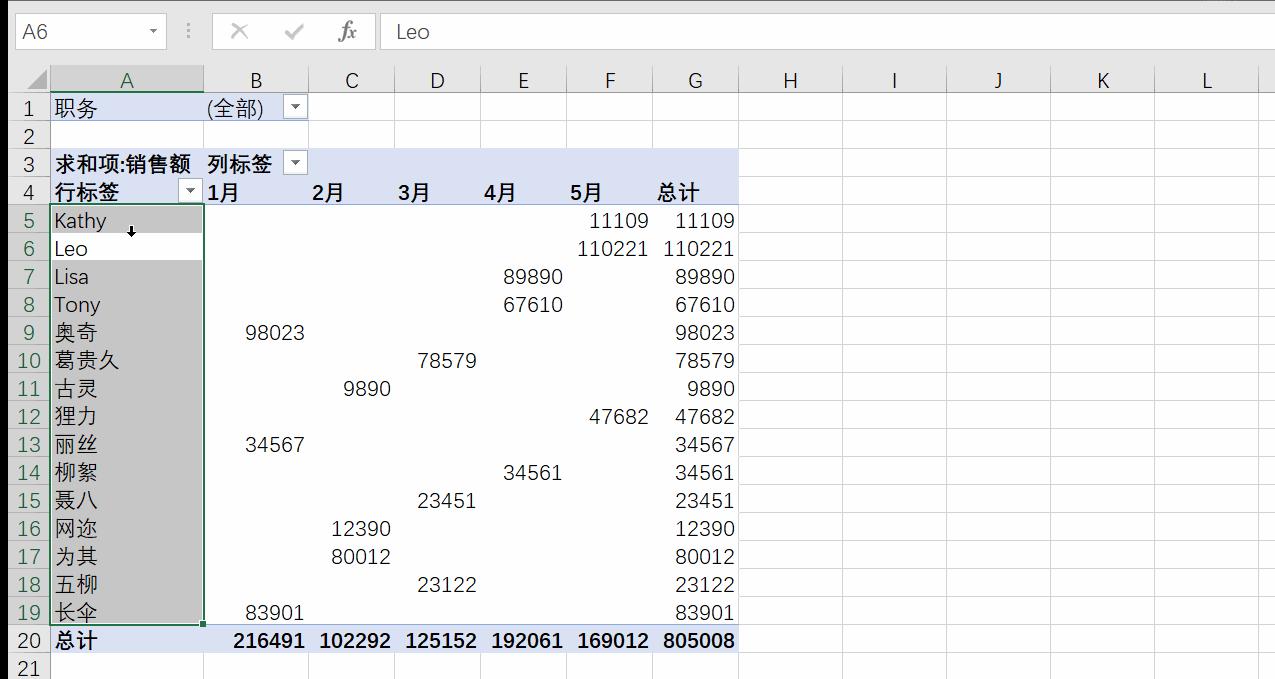
以上就是创建一个数据透视表的基础操作啦。
2、AI助力数据整理与分析
我之前给大家展示过数据透视表的基础操作,实则我们能够运用更简便的方法把铝元素和文字、表格一同运用,这样的方式有助于我们更迅速地完成工作。
成为一种既定趋势的Al办公已然在我周边,很多同事都启用AI去改良提升速率,于解析数据,制造数据透视表这些方面收到的成效相当出色显著卓效有目共睹。借助AI,在几分钟之内达成整日涉及数据分析的工作,一旦运用就不想再回归往昔陈旧守旧古板落后不思创变的方式法子办法。复杂的函数计算我可以径直交由AI来为我提供答案得数解案,不同的数据分析成效后果我准予让AI去达成做完。
我建议你先花0.1元看看知学堂开设的这门Al公开课。
里头较为系统地讲解AI软件,1节课讲完涉及的主流AI操作流程和套路,如Chatexcel、Chatmind、WPS AI、MJ、SD等,还含有20多个免费国产AI软件的分析,且涵盖文本、表格、图片、ppt以及音视频,看过这样一套组合内容,令我大脑像机器死机般停止运转。
不知道啥时候没,建议先预约—手,官方入口指路↓
我们能够采用AI去达成Excel数据分析工作,达成计算方面的操作,可以知晓数据转化率有所下降,。
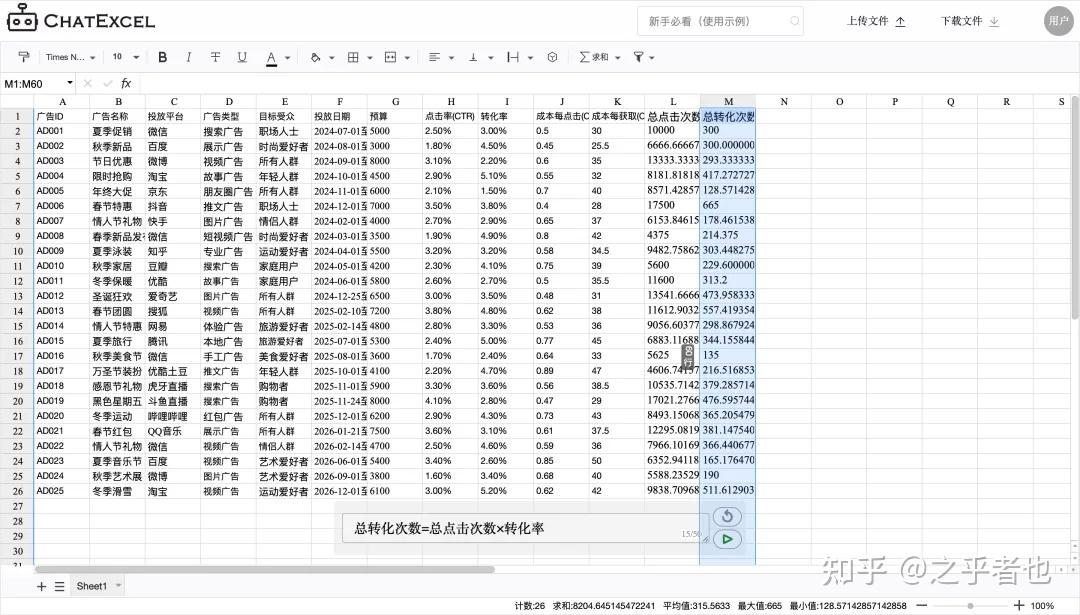
总转化次数 = 总点击次数 × 转化率
要是你想要瞅一瞅数据变动的情形,那就得先针对数据开展管理工作,接着把当前量减掉数据变动量之后,才能够瞧出来数据变动的情况。运用AI的话kia云手机版登录,只要用一句话表述你的目的,便能够达成数据的规整排列↓。
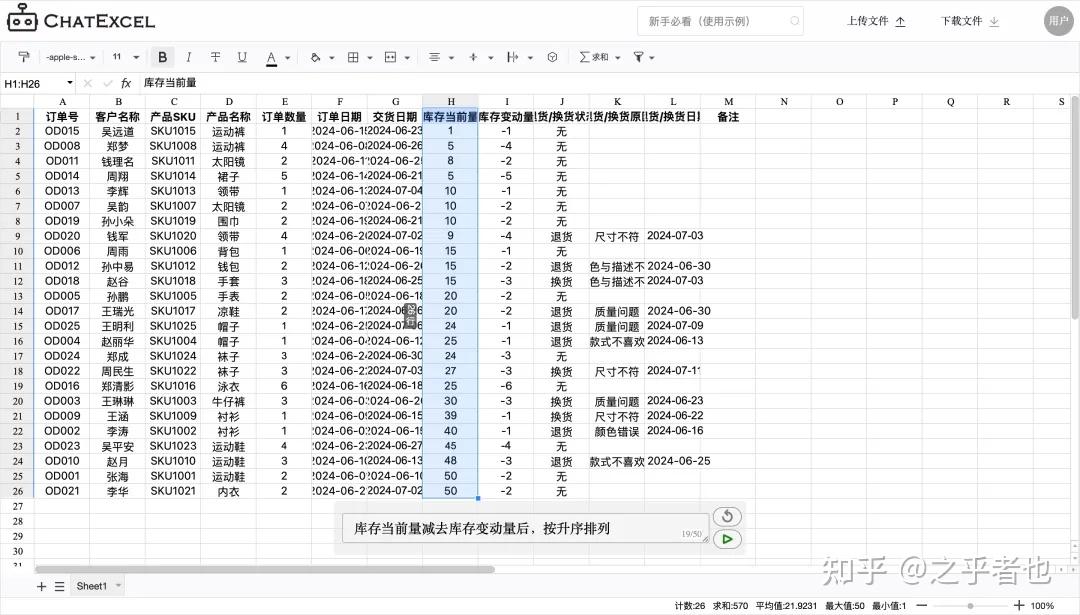
库存当前量减去库存变动量后,按升序排列
轻松将数据转换为令人惊叹的可视化图表↓
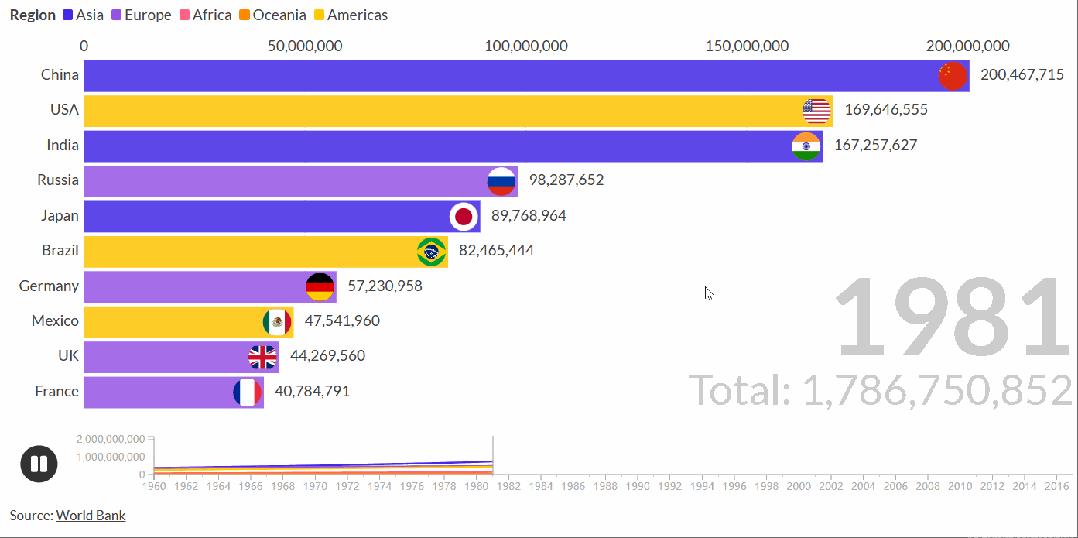
Flourish
借助AI,任何人都能够在短短几分钟内搭建起仪表板,对于所有数据,你能够自由自在地去探索一番,从而使得那些你从前压根就没去想过要去提出询问的问题的答案得以被生成出来。
通过 AI 驱动的仪表板
AI能够完成数据管理,以及那种通过端到端数据分析所做的数据可视化分析还有数据演示等一系列的操作,这里提到了数据可视化。
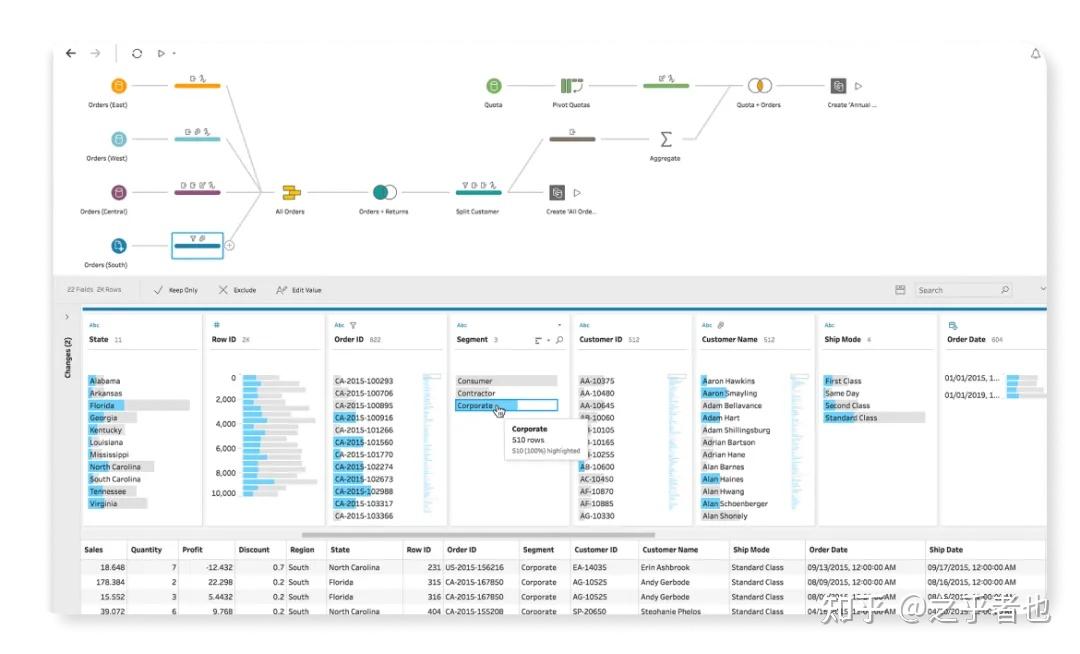
仅通过拖拖拽拽便完成可视化内容制作,轻点若干下即可运行借助AI驱动的统计建模之类东西,着实特别容易。
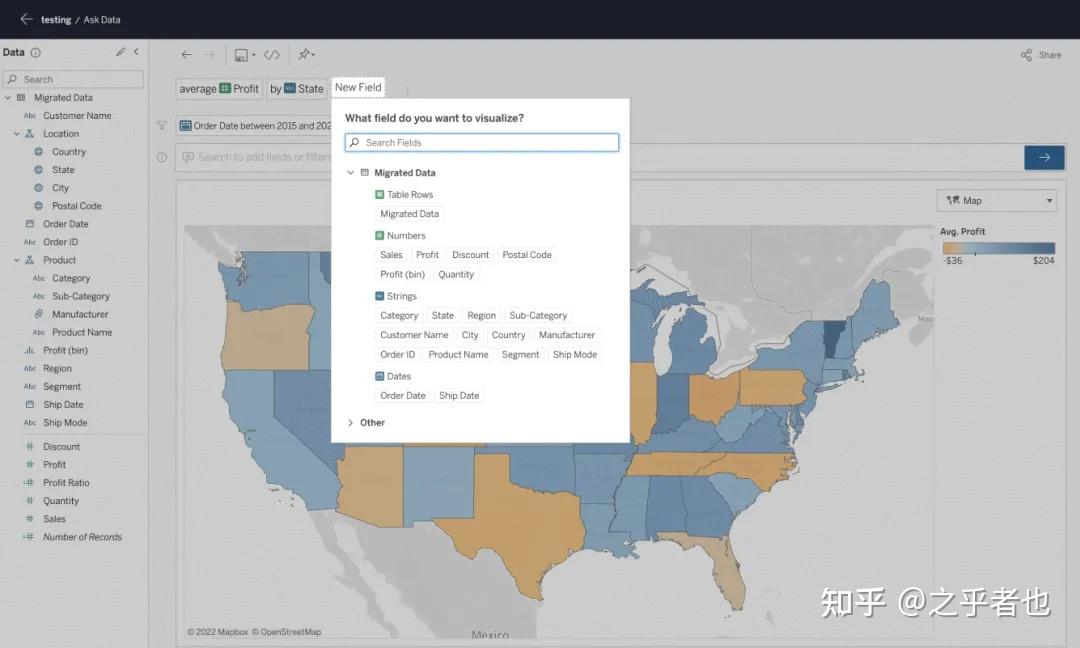
拖放制作可视化内容
具备AI技术助力的数据分析,能够协助我们以更为轻松的方式促使这些得以完成,也就是进行数据的有序整理以及深入分析,进而实现数据的可视化呈现。
譬如运用WPS AI达成跨表统计查询、智能 extraction这样子的效果 ;通过Rows推动数据透视以及促成数据可视化工作的开展有作用 。
在AI公开课里头,一共给予了20套有着合集性质的AI工具,还有关乎AI提示词的设计指南,再有20套针对工作汇报的PPT模板,以及提示工程指南等等,这里面涵盖着文字,还有表格,另外有图片,再者有音视频,甚至还有ppt,通过直达官网这种方式能够直接去使用,将其应用到办公生活之中,算得上挺方便,几乎可谓无往不利!

3、按需更改数据,美化数据透视表3.1按需更改数据
3.1.1那数据透视表已然制作完成,要是你期望进行条件更改,能够于表格右侧的【数据透视表字段】那儿予以更改,借助光标把某一个字段拖动至某一个区域,便能够列出相应的数据,要是不需要该数据,能够直接凭借光标就把添加的数据拖拽出去,或者在上面的报表字段中将对应的勾选去掉 。
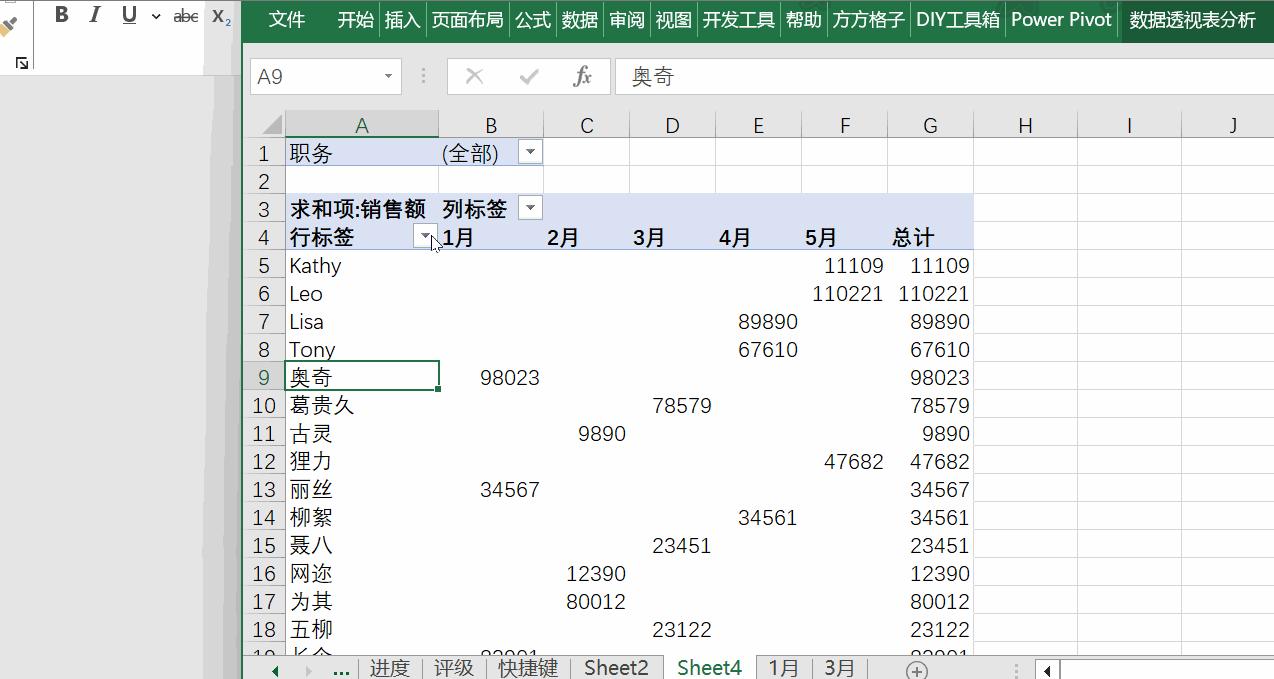
在数据透视表那儿,点击【向下箭头】,此操作能够让你去执行对数据的筛选行为。
在3.1.3基础操作之中,曾经提及过对于字段的那种设置,也就是于字段右侧点击下向箭头从而选择对应功能去展开设置,与此同时,你还能够运用光标来选中相对应的字段,举例来说,假设我们希望去对【值】予以设置的话,那么能够直接在数据透视表区域之内,选上某一个值,接着点击右键,随后选择【值字段设置】,最终同样能够实现字段的设置。
3.2美化表格
点击数据透视表,将光标置于其中,在表格上方找到处于数据透视表分析旁边的【设计】,切换进入该功能区,这里包含着各类设计素材,美化表格轻而易举,事情就是这样被处理掉的。 ,。
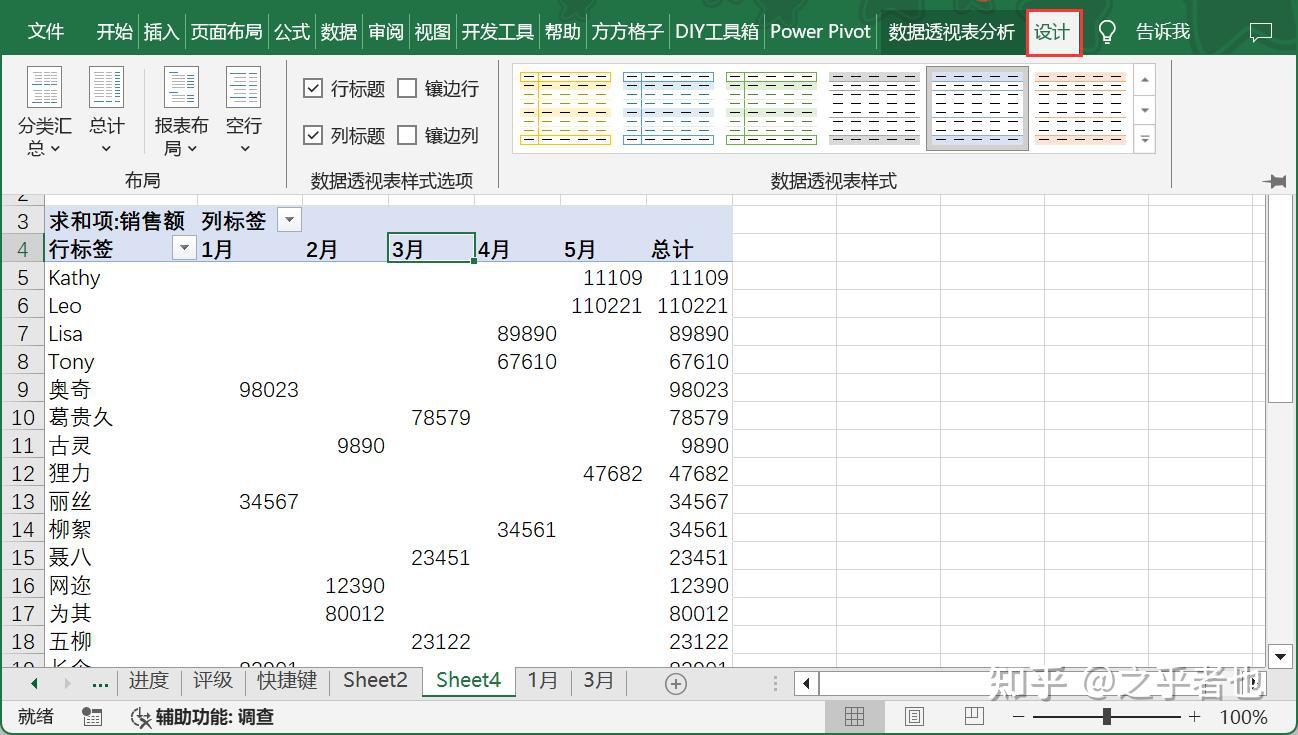
对于此3.2.2来说,你能够于【数据透视表样式】当中,去选择某个样式进而直接加以套用!于【数据透视表样式选项】中,能够开展行列标题以及镶边情况的设置。
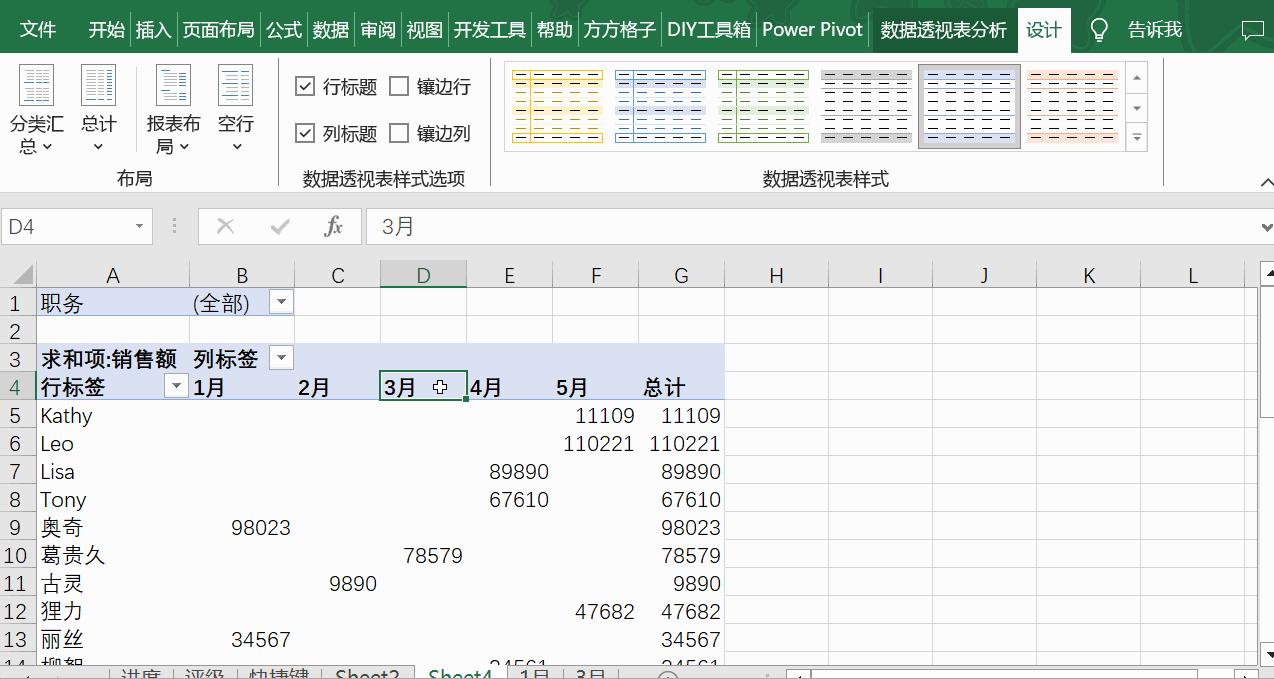
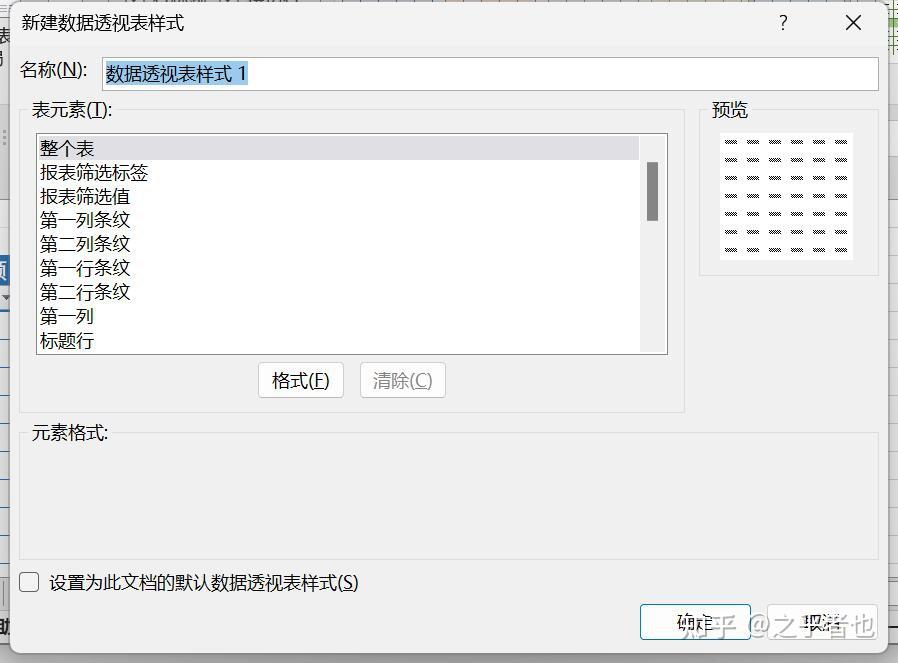
要是、倘若你并不中意它所给出的样式,那也能够于数据透视表样式的下方kiayun手机版登录.v1008.点进白给你1888.中国,去选择新建数据透视表样式,接着径直地这般设定就可以了。句号。
4、数据透视表分析
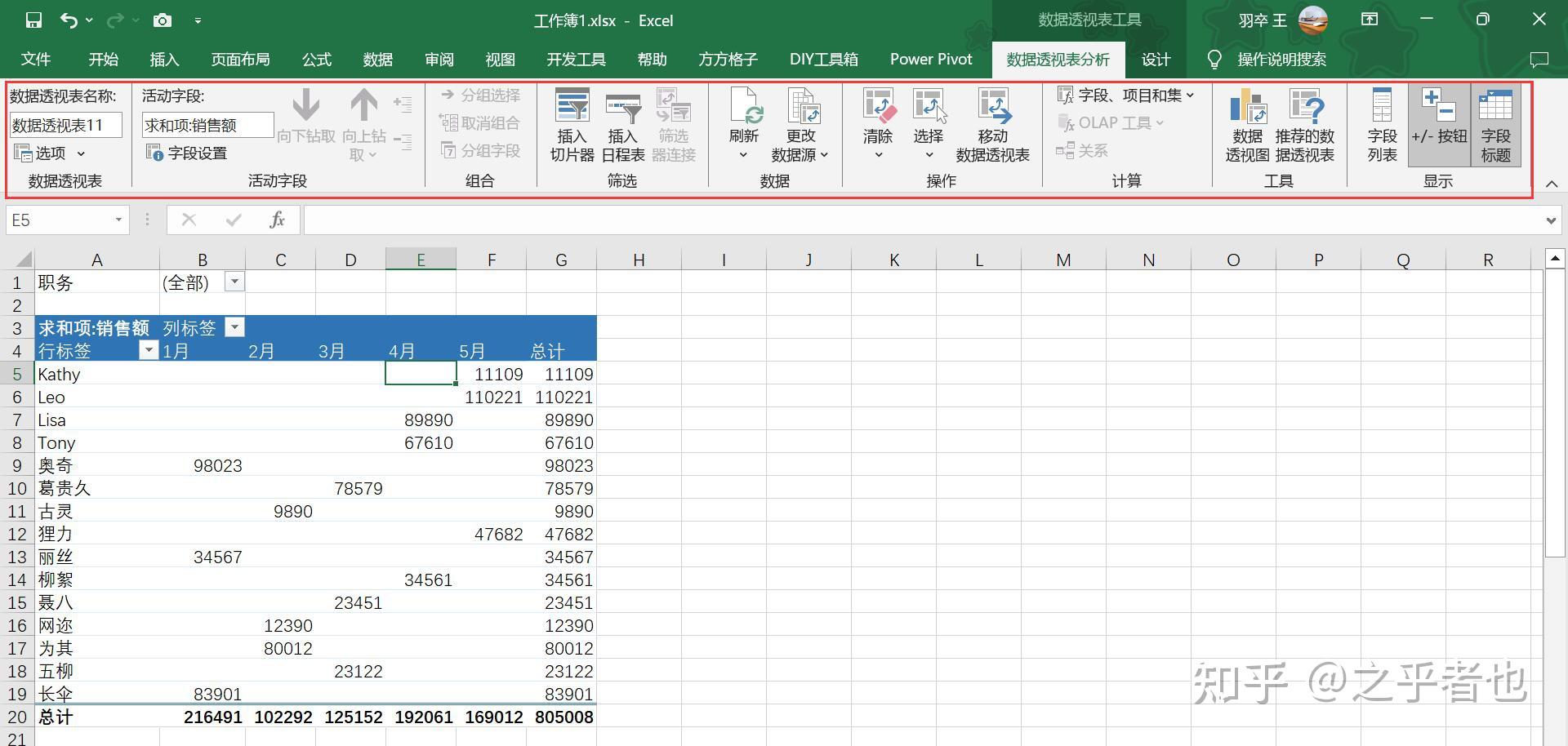
把光标放置于数据透视表之上,此时你能够瞧见,顶部会出现【数据透视表分析】选项卡,在该区域范围当中kiayun手机版登录app游戏登录入口.手机端安装.cc,存在所有你针对数据透视表欲进行的设置。
4.1数据透视表
左侧第一位的那个有【数据透视表】以及【活动字段】的功能区呀,实际上嘞,就是我之前向大家讲解过的那个区域啦,仅仅是在此处同样能够展开操作哦。
4.2插入切片器
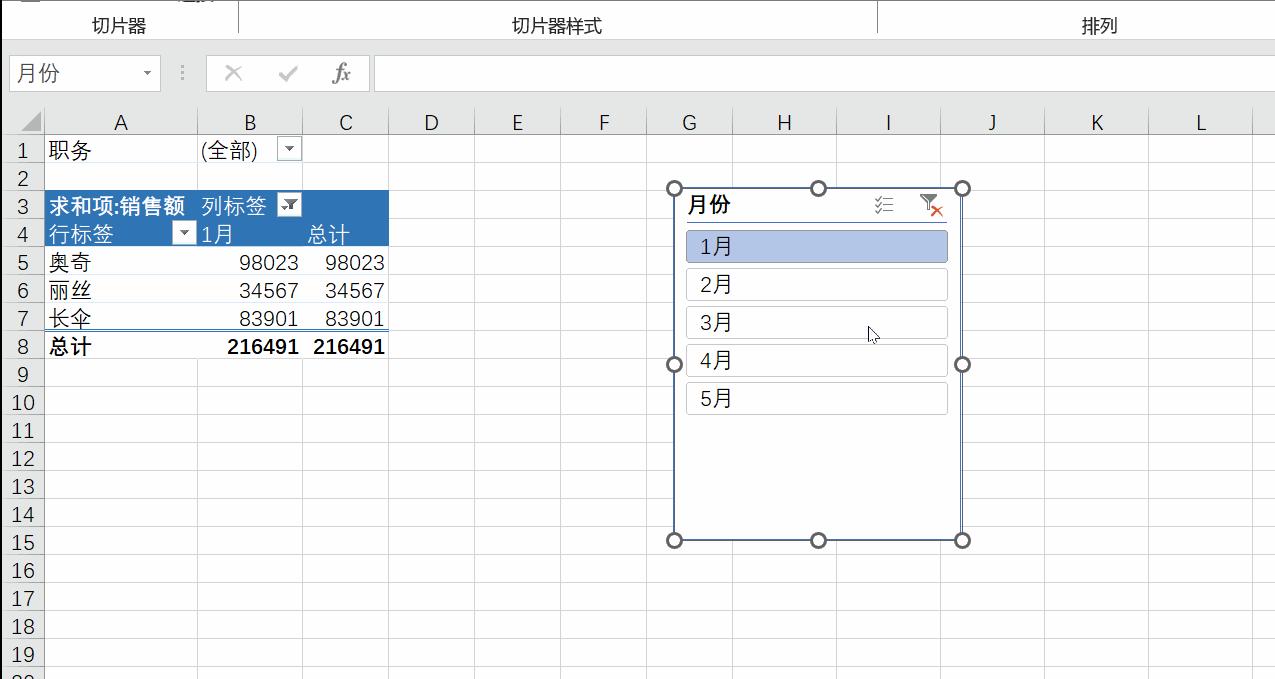
在【筛选】功能区那儿,有着【切片器】一项呢,这【切片器】其实挺好用的哟,它有种能给你数据透视器使之变得更具优雅观感的本事。当你点击了【插入切片器】之时,紧接着跳出对话框,在这般对话框里面,你能够依据自身所产生的不同需求,择选出需要用于筛选的字段项,。
比如,我选取【月份】,则会呈现月份相关的切片器,此时,你能够在切片器上直接点击执行数据筛选,还要简易快捷许多!
数据透视表的大概功能讲解到这儿差不多算得上讲得较为全面了,存在一些细微功能,像数据更新以后去刷新数据透视表,又像更改数据源或者直接导入外部数据表格来制作数据透视表等情况,基本操作情形和其它类型大多相同,大家能够自己钻研一番这一功能,从而便利工作里的数据分析以及数据可视化!
相关文章
-

kiayun手机版登录下载 愿你余生有光有笑,婚姻美满幸福
-
kiayun手机版登录打开即玩v1011.玩看我最新关网.中国 幸福洋溢笑容满面
-
kiayun手机版登录.v1008.点进白给你1888.中国 离婚5年后,才明白她生命中爱过的4个男人
-
云手机网页版 丁红都林涛慰问武警广东省总队拉练官兵
-

kiayun手机版登录打开即玩v1011.玩看我最新关网.中国 Kindle 实用工具
-

kia云手机版登录 如何将从 Kindle 中国电子书商店购买的电子书备份到本地
-
kiayun手机版登录打开即玩v1011.速装上线体验.中国 荔湾区“八一”拥军慰问团走访慰问武警广东总队和海军驻广州某基地
-

kiayun手机版登录app游戏登录入口.手机端安装.cc 亚马逊是时候让 Kindle 设备原生支持 EPUB 格式电子书了