kiayun手机版登录打开即玩v1011.玩看我最新关网.中国 Kindle 实用工具
3、Kindle Previewer,这是亚马逊推出的用于电子书预览的官方工具 。
有一种工具叫Kindle Previewer,它能模拟Kindle设备跟应用程序去显示书籍内容的使用界面了,它是亚马逊官方所开发的一款Kindle系列产品模拟器,它可模拟出Kindle系列产品的功能了,可以用来阅读MOBI等专有格式的电子书了,还能够对部分电子书格式进行格式的转换了。
Kindle Previewer 3 – 版本号:3.52
Kindle Previewer 3,在3.48之后,就不再对由旧版Kindlegen生成的电子书提供支持了,从3.49起,也不再支持对AZW/AZW3格式电子书进行预览了,要是还想使用这些功能的话,能够去下载备份的低版本:
Kindle Previewer 2 – 版本号:2.94
Kindle Previewer 相关文章:
4、KindleGen – 亚马逊官方电子书转换工具
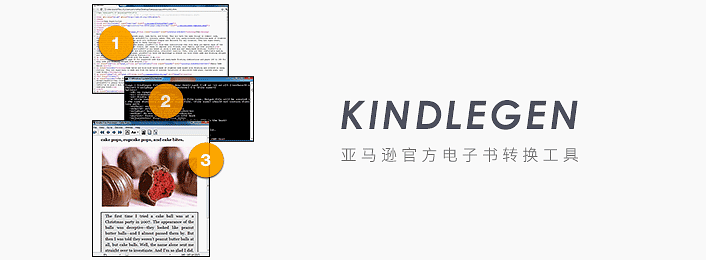
KindleGen是一种免费的,用于电子书格式转换的工具,其需借助命令行来操作,它还是亚马逊唯一官方所支持的文件转换工具,借助它能够 把HTML、XHTML或者IDPF 2.0格式(此格式为带有XML.opf描述文件的HTML内容文件)的源文件,创建成适宜Kindle阅读的电子书格式。
亚马逊官方停止了KindleGen的下载行径,所最后给出的版本是,2.9 。
其他版本:
KindleGen 相关文章:
5、KindleUnpack,是那种用于拆解Kindle电子书文件的厉害工具 , 。

一款由 Python 所编写而成的小程序,叫 KindleUnpack(原名 mobiunpack),它起始于电子书专业性论坛 mobileread。此程序能够用于提取 Kindle 电子书里像 mobi、azw3 这类格式文件的数据,这些数据包含 HTML 内容、图像以及元数据文件,并且它还能够依照 KindleGen 生成电子书的标准与形式来放置这些文件。
KindleUnpack 相关文章:
6、K2pdfopt – 强大的桌面用 PDF 重排工具
K2pdfopt是一款开源软件,它能够对PDF/DJVU文件予以优化,从而适配移动阅读设备(好比Kindle)以及智能手机,它可以很好地处理含有多栏内容的PDF/DJVU文件,还能对文本进行重排,甚至针对扫描版PDF文件进行处理,它也能够被用作一个标准的PDF操作工具,比如实现复制、裁切、调整尺寸、ORC识别等操作,它能够生成原生或位图形式的PDF,且带有可选的OCR层。支持,Windows系统,Mac OS X系统,Linux系统,在这些系统当中,Windows系统集成了一个带有界面的版本。
* 最新更新:2020.06.12,版本号:v2.52
用于官方下载的页面地址是,http://www.willus.com/k2pdfopt/download/ 。
K2pdfopt 相关文章:
7、一款能将TXT文档转换成 EPUB、MOBI格式的工具,名为EasyPub 。
这款软件是由 HIPAD 论坛网友开发的,能够把 txt 文档转化成规范的 EPUB 文件kiayun手机版登录打开即玩v1011.玩看我最新关网.中国,也能够将生成的 EPUB 转变成 Kindle 支持的 MOBI 格式。它功能较为丰富,像添加封面、生成目录,还支持手动去添加正则表达式、嵌入字体以及定制 CSS 等 。
需留意,EasyPub 现下惟独支持 Windows 系统,该软件要安装.net 4.0,不存在需兼容模式的情况,并且千万不要运用管理员权限去运行 。
EasyPub 相关文章:
8、Kindle Comic Converter,是一款极为简单的漫画转换工具 。

Kindle Comic Converter(KCC)是一款免费开源软件,它能够将PNG格式的漫画,或者JPG格式的漫画,又或者GIF格式,甚至CBZ格式及CBR和CB7格式,把这些漫画或者日本连载漫画转换成 EPUB格式的电子书,或者转换成MOBI格式电子书,制作适用于E-Ink设备的电子书从此变得轻而易举。它最初是专门针对Kindle开发的,不过现在对于 EPUB 3.0以及CBZ也是有效的。此外,KCC 在处理图片之际,针对于电子墨水显示屏,会展开全面优化 。
官方下载页面:https://kcc.iosphe.re/
Kindle Comic Converter 相关文章:
9、Kindle Comic Creator是针对漫画进行转换的工具,它是由亚马逊官方所推出的 ,。

Kindle Comic Creator 乃是一款免费用具,此用具是用于将漫画转化成为 Kindle 电子书的,其使用情形颇为简便,仅仅需要向软件之中导入图片,便能够生成一本符合 KF8 标准的 MOBI 格式的电子书,它对 Win 以及 Mac 平台予以支持。
留意着,鉴于Kindle Comic Creator生成电子书依靠另外一款软件Kindle Previewer,因而亚马逊给出了两个版本进行下载,一种是附带Kindle Previewer的,另一种是不附带Kindle Previewer的。若是你已然安装了Kindle Previewer,那么便能够下载不带有Kindle Previewer的版本。
去下载Kindle Comic Creator,它的版本是1.1,并且还包含Kindle Previewer 。
Kindle Comic Creator进行下载,此次下载的版本为1.1,且不包含Kindle Previewer,。
官方所具有的,用以进行下载操作的页面地址为:http://www.amazon.com/gp/feature.html/ref=amb_link_374434582_1?ie=UTF8&docId=1001103761 ,句号。
Kindle Comic Creator 相关文章:
10、Kindle儿童图书创作者,这是亚马逊官方所推出的用于儿童图书创作的工具 。
Kindle Kids’ Book Creator 是一款免费工具,它可使作者或发布商将有插图的儿童图书转成美观的 Kindle 电子书,它能让作者或发布商轻松导入插图,向页面添加文本,还能预览电子书在 Kindle 设备中的展现情况。
安装Kindle Kids’ Book Creator,其版本为1.0,并且包含Kindle Previewer,进行下载 ,。
Kindle Kids’ Book Creator,具体版本为1.0,且不连Kindle Previewer一同,进行下载。
网址为这一个,http://www.amazon.com/gp/feature.html ,它等于引用了这个链接,amb_link_359606282_4 ,并且用的是UTF8编码方式,即ie=UTF8 ,而文档标识号是这个,docId=1002979921 ,最终导向官方下载页面,通过这个方式,ref=amb_link_359606282_4 。
11、Kindle Creator,是一款由亚马逊推出用于自出版平台的打包工具 。
能让你以 .doc、.docx 以及 .pdf 文件作为源文件创建 Kindle 电子书的是 Kindle Creator,不过要注意,该软件的主要作用在于将文档打包成 .kpf 格式,从而用于发布到亚马逊的自出版平台上。
这里呈现的是这样一个链接情境,其中包含了名为官方下载页面的具体指向,此链接其具体形式为https://www.amazon.com/Kindle-Create/b?ie=UTF8&node=18292298011 ,是不是很特别呢? 。
书伴原创
某些工具,主要用于处理,和Kindle设备有关联的,一些微小问题,像是清理SDR文件夹开·云体育app下载安装,以及修复封面等情况。
1、Calibre插件,Ebook Translator,用于做到翻译电子书这件事 。
书伴所开发的一款Calibre插件,名为Ebook Translator,它能够把不同格式、不同语言的电子书,翻译为指定语言且原文译文对照的指定格式电子书,并且它支持Google、GPT、Gemini Pro、Claude、DeepL等翻译引擎。
插件下载完毕之后,开启 Calibre,接着依次点击它的菜单,也就是【首选项 → 插件 → 从文件加载插件】,于弹出的对话框里头,择取下载的后缀名为 .zip 的插件文件,如此便能完成安装(需要留意的是,首次安装这个插件之际,要选择将图标显示在主工具栏之上)。最后关闭 Calibre 再重新打开,就能够正常使用了。
Ebook Translator 插件相关文章:
关于Calibre插件Send to Kindle,它能够呈现出中文的书籍名称云手机网页版,这是其具备的一项功能 ,有这样的一种表现 。
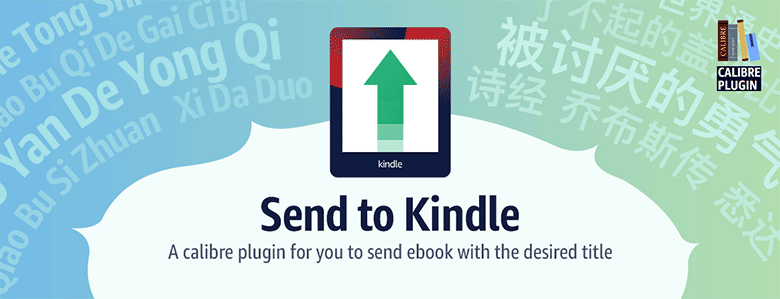
用于解决借助 Calibre 推送的中文电子书于 Kindle 上呈现拼音书名这一问题的 Send to Kindle 插件,它能够使你借由 Calibre 之中的内置邮件功能,发送带有正确书名的电子书文件,并且在发送之前还能够对书名进行自定义 。
插件下载完成后,打开 Calibre 并依次点击其菜单【首选项 → 插件 → 从文件加载插件】,在弹出的对话框中选择下载的后缀名为 .zip 的插件文件,即可完成安装(请留意,首次安装此插件时,要选择把图标显示在主工具栏上)。最后关闭并重新打开 Calibre 即可正常使用。
相关文章
-

kiayun手机版登录.v1008.点进白给你1888.中国 离婚5年后,才明白她生命中爱过的4个男人
-
云手机网页版 丁红都林涛慰问武警广东省总队拉练官兵
-
kiayun手机版登录打开即玩v1011.玩看我最新关网.中国 Kindle 实用工具
-

kia云手机版登录 如何将从 Kindle 中国电子书商店购买的电子书备份到本地
-
kiayun手机版登录打开即玩v1011.速装上线体验.中国 荔湾区“八一”拥军慰问团走访慰问武警广东总队和海军驻广州某基地
-
kiayun手机版登录app游戏登录入口.手机端安装.cc 亚马逊是时候让 Kindle 设备原生支持 EPUB 格式电子书了
-
kiayun手机版登录 Clippings Fere:导出 Kindle 标注和笔记使其更易于阅读
-
kiayun手机版登录下载 Kindle 进化历史,选适合自己的 Kindle 阅读器