kia云手机版登录 如何给视频加字幕
字幕特效存在这样三种形式,一种是字幕出现时候的特效云手机网页版,也就是所谓的“出现特效”, 一种是字幕停留期间的特效,也就是所说的“停留特效” ,还有一种是字幕消失之际的特效,也就是称作的“消失特效” 。爱剪辑为喜爱它的粉丝们,准备了相当丰富且多种多样的常见字幕特效,其中包含沙砾飞舞、火焰喷射、缤纷秋叶、水珠撞击等,还有气泡飘过、墨迹扩散、风中音符等一系列各具特色的好莱坞高级特效类。并且,它还赋予了用户通过“特效参数”栏目的个性化设置,去达成更多特色字幕特效的能力。这使得喜爱它的粉丝们,在发挥创意之时,不会再受到技能以及时间的严苛限制,借助它能够轻松制作出具有好莱坞大片风范的视听作品。
把视频添加进去之后,依照下面这样的步骤去展开操作,就能够迅速地给视频添加字幕内容。在这之前,先来看一看借助爱剪辑所制作出来的诸多流行的字幕模样效果吧!
一、给视频添加字幕
在主界面那儿,点击“字幕特效”选项卡,于右上角视频预览框的时间进度条之上,单击那个要添加字幕特效的时间点,把时间进度条定位到要添加字幕特效的地方。
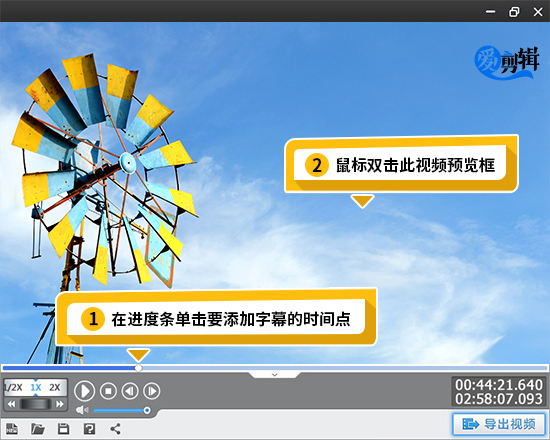
图1:定位添加字幕时间
于视频预览框处进行双击操作,于弹出的“编辑文本”框之内输入其文字内容kiayun手机版登录,并且可以在“顺便配上音效”之下方位置点击“浏览”按钮,为字幕特效配上与之对应的音效。
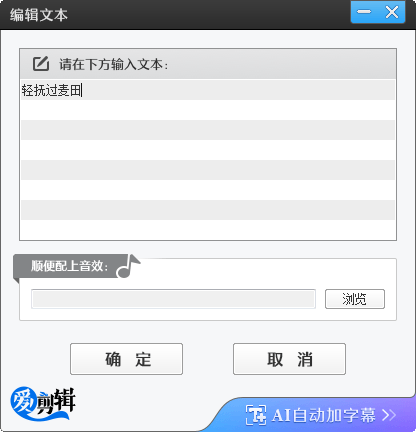
图2:给视频添加字幕
二、给字幕应用酷炫的字幕特效
要确保在视频预览框里选中那要添加字幕特效的字幕,让其处于带方框的编辑状态,之后在“字幕特效”面板左上角“出现特效”、“停留特效”、“消失特效”各自的相应字幕特效列表当中,在相应字幕特效前面打勾把它应用就行。爱剪辑给爱粉们提供了齐全的、并且更具美感的常见字幕特效,以及别具一格的好莱坞字幕特效。不仅如此,我们还能够通过个性化设置,达成更多视觉效果。比方说,针对同一字幕特效选项,于“特效参数”栏目之中,借助“逐字出现”、“逐字展示”、“逐字消失”等这些操作的勾选以及取消,便能够让同一字幕特效选项呈现出不一样的视觉效果 。这种不一样的视觉效果仅仅依靠一键勾选就能够达成,而这只不过是爱剪辑智能化的一个极为细微的细节表现 。
另外呀,要是打算取消“出现特效”、“停留特效”或者是“消失特效”当中的某一种,那么呢,在对应的特效栏目那儿,把已经勾选上的特效前面的勾勾给取消掉就行啦。
关于字幕特效更详细的应用,可参考:
如何制作滚动字幕
如何制作歌词字幕
如何制作字幕颤抖特效
爱剪辑如何制作打字机效果
爱剪辑如何制作苹果快闪视频
如何制作缓慢放大的字幕特效
爱剪辑如何制作高水准电影片尾效果
制作数字滚动效果,原来这么简单!
标题文字动画效果,视频制作大神都在Pick!
制作镂空文字效果kiayun手机版登录.v1008.点进白给你1888.中国,爱剪辑字幕特效还能这么玩!
【字幕技巧第一弹】字幕特效用得好,欧巴都说碉啊
【字幕技巧第二弹】字幕特效用得好,欧巴都说碉啊
【字幕技巧第三弹】字幕特效用得好,欧巴都说碉啊
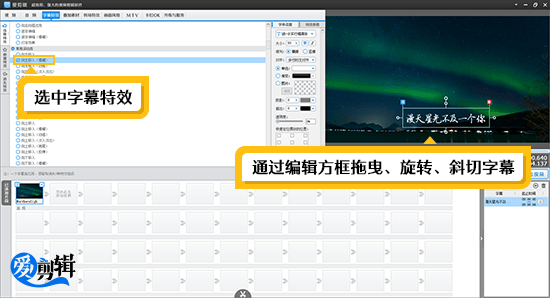
图3:设置字幕特效
三、设置字幕字体、颜色、阴影等样式效果
爱剪辑有着各类精品效果的专业字库作为自身所具备的,于视频预览框左侧的“字体设置”栏目呈现,在字体下拉进去而形成的列表当中,我们能够凭自己心意去挑选喜爱的字体。除了针对字体予以设置这个行为之外,我们还能够就字幕大小展开规格的更改,对于横排或者竖排这样的排列方式去选择决定,就字幕颜色方面选择喜好之色,对于阴影做添加或者变化,要进行描边操作以及处理透明度等情况,能够凭借自由调节从而塑造出更具个人风格的字幕样式 。
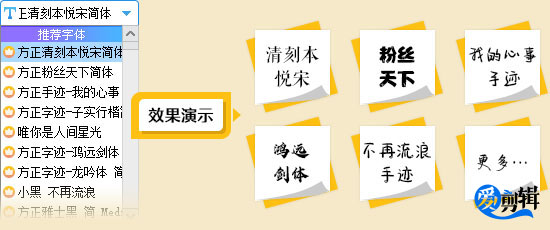
图4:自带各类效果精美的专业字库
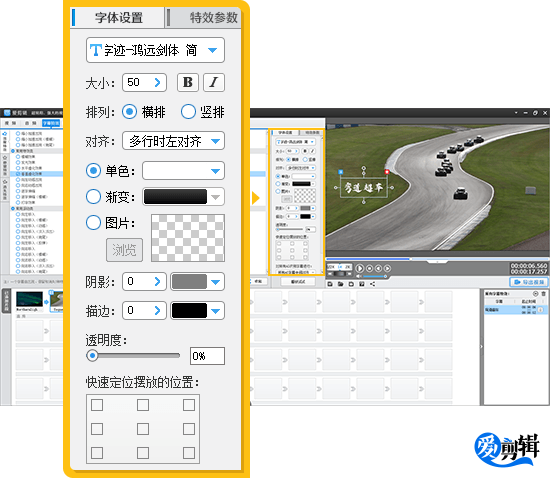
图5:自由设置字幕样式
四、精准且灵活地调整字幕位置
在将字幕选中,让其处于能够进行编辑的状态之后,能够借助拖曳自由地对字幕位置进行调整,与此同时呢,也能够凭借上下左右方向键,精确细致到一个像素来对位置予以调整。
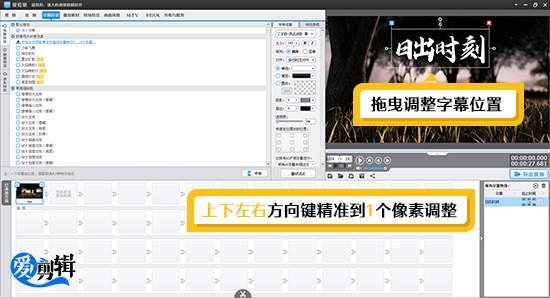
图6:灵活调整字幕位置
五、设置字幕特效的持续时长和速度
在视频预览框左侧的“特效参数”栏目那儿,能够对字幕的特效时长做设置,这个设置会决定字幕特效的速度。然后呢,“特效时长”越短,速度就越快,“特效时长”越长,速度就越慢。与此同时,这个设置还决定了字幕的持续时长。比如说,“出现时的字幕”的“特效时长”是1秒,“停留时的字幕”的“特效时长”是1秒,“消失时的字幕”的"特效时长”是1秒,那么该字幕的持续时长就是3秒。
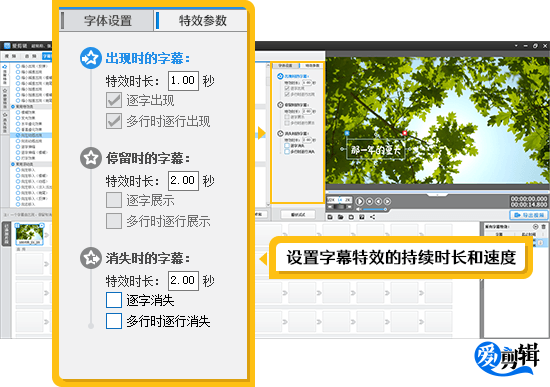
图7:设置字幕特效的持续时长和速度
六、修改字幕出现时间
若想对字幕的出现时间予以修改该怎办呢,那便要选中字幕,并点击左上角呈现蓝色的“菜单”图标,于下拉菜单里选取“修改字幕开始时间”选项,在随后弹出来的“字幕在最终影片的开始时间”对话框之中,借助“开始时间”栏后方的时间拾取按钮,去拾取到全新的时间点,点击确定就能够轻松对字幕的出现时间进行修改。
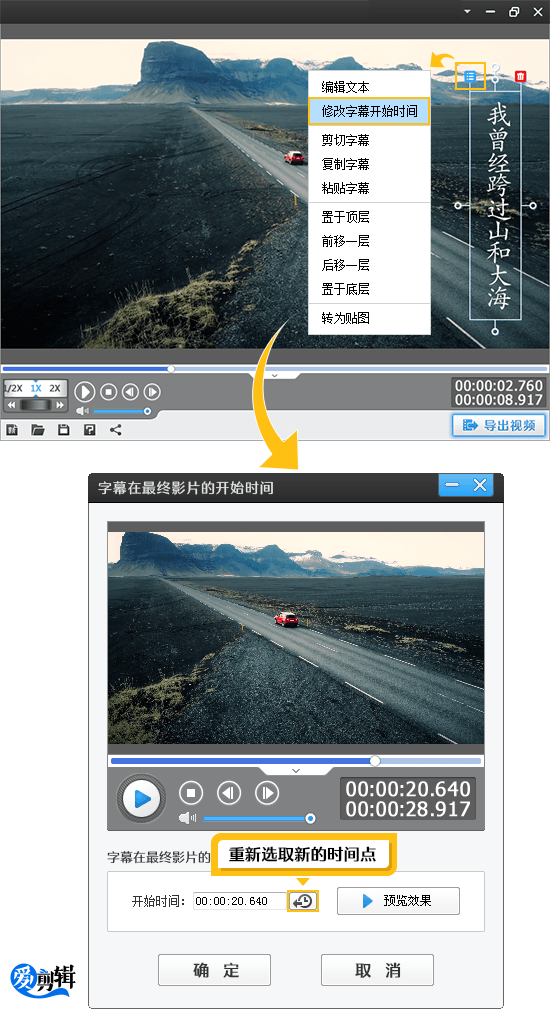
图8:修改字幕的出现时间
七、快速保持不同时间段的字幕位置、样式等完全一致
我们有时要做到在各个不一样的时间段里,字幕的各项设置保持相同,像位置、字体、大小、阴影、描边等,借助Ctrl+C和Ctrl+V的复制粘贴功能就行。先把第一个字幕设置妥当,利用Ctrl+C复制该字幕,于视频预览框时间进度条上边,挑选另一个字幕的出现时间点,再进行Ctrl+V粘贴字幕,这时第一个字幕的所有设置已被粘贴到新的时间点,双击鼠标左键,在弹出来的文字输入框内,输入新的字幕内容即可。
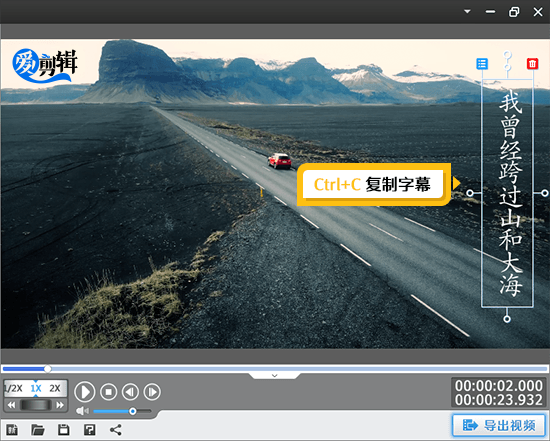
图9:快速复制字幕位置、样式

图10:粘贴到新的时间点并修改内容
八、索引及修改字幕特效
要是添加了相当多的字幕,就得快速索引字幕,还要对其予以修改。我们能够在“字幕特效”面板右下角“所有字幕特效”栏目那里,看见我们给整部影片添加的全部字幕特效。在这个栏目里选中要修改的字幕特效,软件就会自动定位。在视频预览框当中,会出现带有可编辑框的字幕,在字幕特效列表之中,该字幕所应用的字幕特效处于勾选状态,在字幕特效列表的旁边,我们可以在“字体设置”以及“特效参数”栏目对字幕特效参数作出修改。
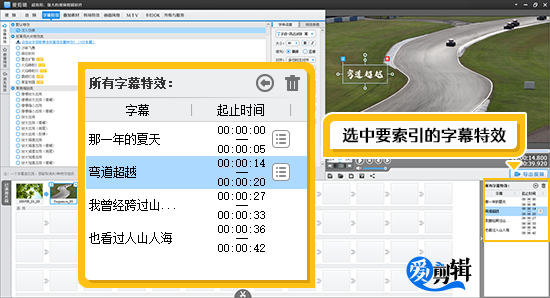
图11:索引字幕特效
九、删除字幕特效
索引到了那需要予以删除的字幕特效以后,于“所有字幕特效”列表的右上角之处,点击“垃圾桶”,进而删除字幕特效,如此便可以了 。

图12:删除字幕特效
相关文章
-

kiayun手机版登录app游戏登录入口.手机端安装.cc 腾讯视频播放器手机版介绍
-

kiayun手机版登录下载 腾讯视频产品特色
-

kiayun手机版登录 腾讯视频电脑版网页_手机腾讯视频怎么下载视频 怎么下载网页上的腾讯视频
-

kia云手机版登录 ios直播软件app有哪些 2025年ios直播软件合集
-
kiayun手机版登录 做球桌前的绅士 苹果iOS桌球游戏推荐
-

kia云手机版登录 2025年苹果能玩的绅士游戏大全 ios可以下载的绅士游戏排行榜
-

kiayun手机版登录打开即玩v1011.速装上线体验.中国 租号玩绝地求生租号上号器
-

开·云app体育登录入口 破解版游戏无限金币钻石版游戏不用登录合集